
Microsoft Office 2021 là bộ công cụ văn phòng mạnh mẽ, đáp ứng mọi nhu cầu từ soạn thảo văn bản, lập bảng tính đến thiết kế bài thuyết trình chuyên nghiệp. Chỉ với một lần cài đặt, người dùng có thể sở hữu trọn bộ ứng dụng thiết yếu như: Word, Excel, PowerPoint, Outlook, OneNote, Access và Publisher.
Sau giai đoạn thử nghiệm kỹ lưỡng, phiên bản chính thức đã có mặt trên cả hai hệ điều hành Windows và macOS. Office 2021 kế thừa hầu hết các tính năng đột phá từ Office 365 trong 3 năm qua, giúp người dùng xử lý các tài liệu phức tạp một cách mượt mà và kiểm soát hoàn toàn nội dung đa phương tiện.
Tính năng Microsoft Office 2021
- Bộ công cụ toàn diện: Tích hợp đầy đủ Word, Excel, PowerPoint, Outlook, Access, Publisher và Visio.
- Phân tích dữ liệu mạnh mẽ: Bổ sung nhiều hàm Excel mới, bản đồ 2D và 11 loại biểu đồ báo cáo chuyên sâu.
- Đồ họa & Video chuyên nghiệp: Hỗ trợ mô hình 3D, biểu tượng SVG và khả năng xuất video chất lượng 4K.
- Tối ưu trải nghiệm: Ghi nhớ vị trí chỉnh sửa cuối cùng; cải thiện tính năng viết tay và vẽ tự do.
- Hiệu suất vượt trội: Xử lý mượt mà các tài liệu dung lượng lớn, hỗ trợ tốt định dạng CSV (UTF-8) và kết nối dữ liệu ODBC.
- Giải pháp hiện đại: Nền tảng thông minh giúp cá nhân và doanh nghiệp làm việc nhóm hiệu quả hơn.
Link Download Microsoft Office 2021 Miễn Phí

Các Phiên Bản Office Khác
Hướng cài đặt Office 2021 chi tiết
Bước 1: Bạn tiến hành tải xuống File cài đặt phần mềm bên trên mà chuanphanmem.com chia sẻ.
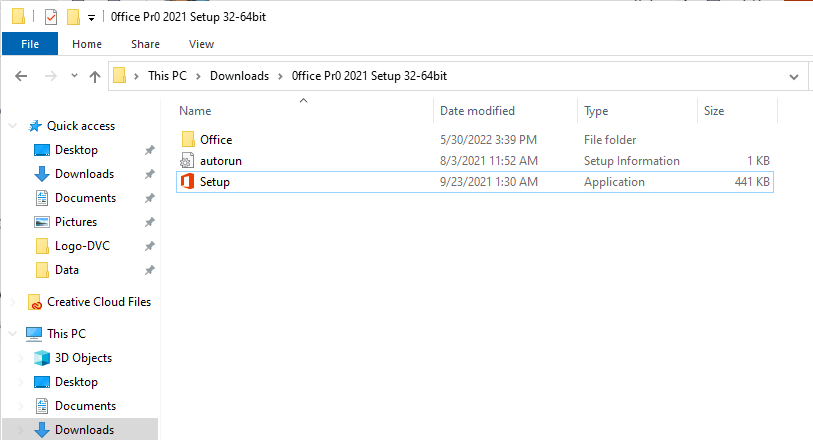
Bước 2: Bạn giải nén thư mục và tiến hành lựa chọn phiên bản phù hợp để cài đặt phần mềm.
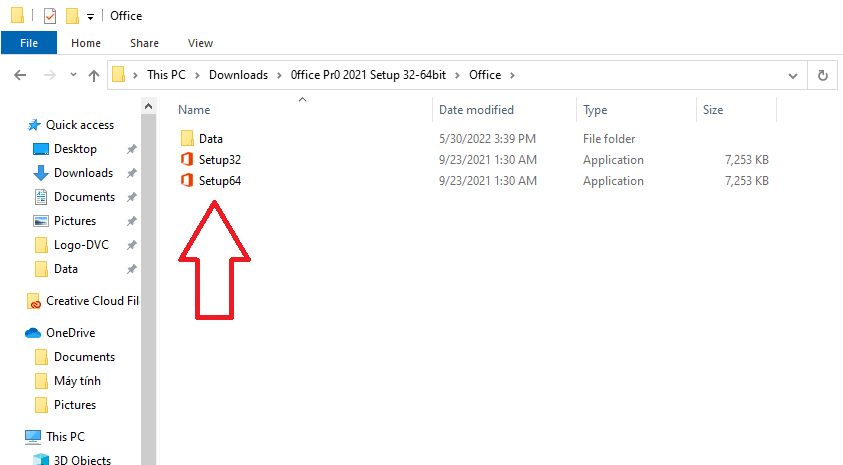
• Phiên bản x32 bit: Đây là phiên bản dành cho hệ điều hành Window 32bit.
• Phiên bản x64 bit: Đây là phiên bản dành cho hệ điều hành Window 64bit.
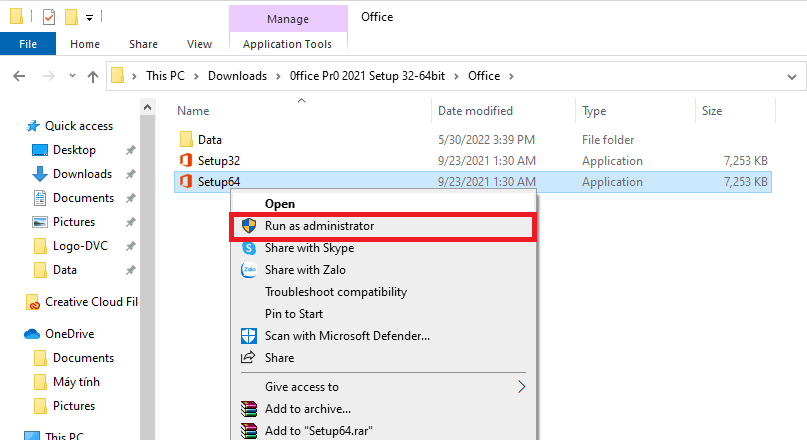
Bước 3: Bạn nhấp chuột phải và chọn Run As Administrator.
Bước 4: Bạn chờ trong ít phút để phần mềm cài đặt. Sau đó nhấn Close để kết thúc quá trình.
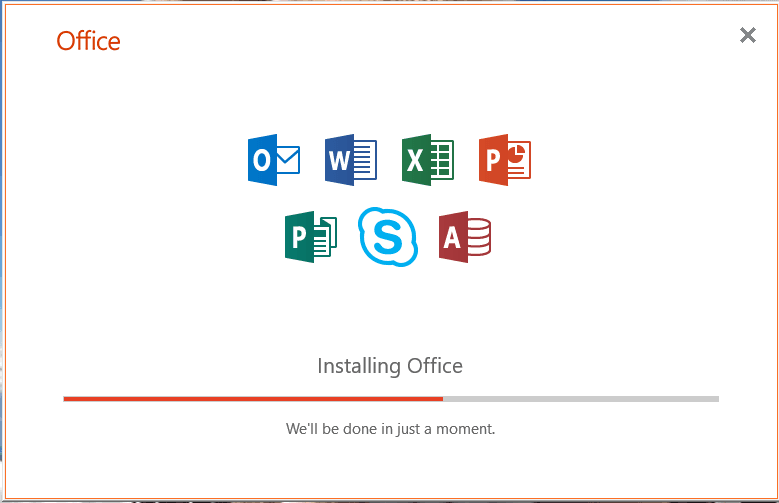
Bạn hãy chờ vài phút đề phần mềm cài đặt nhé.
Cách active office 2021
Bước 1: Giải nén File kích hoạt phần mềm

Bước 2: Khởi chạy file như hình

Bước 3: Nhấn phím chữ O như hình

Bước 4: Chọn như hình

Bước 5: Ở đây nhấm phím chữ T

Bước 6: Nhấn phím bất kì hoàn tất cài đặt
